Aller au contenu principal

Dernières mises à jours

Suivez les nouvelles mises à jour et améliorations de Gestion de factures.

✨ Nouveauté : Intégration des Z de caisse

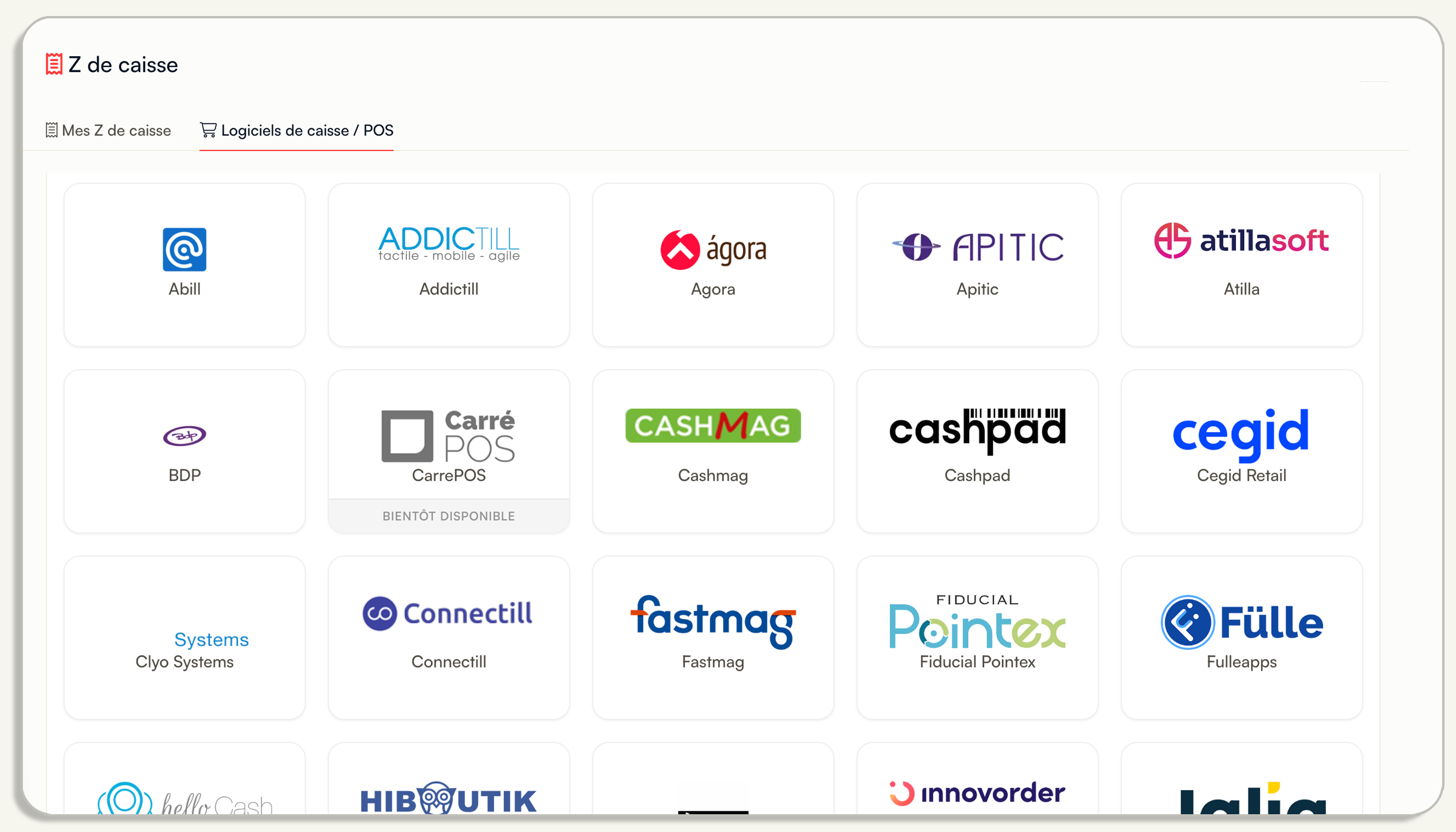
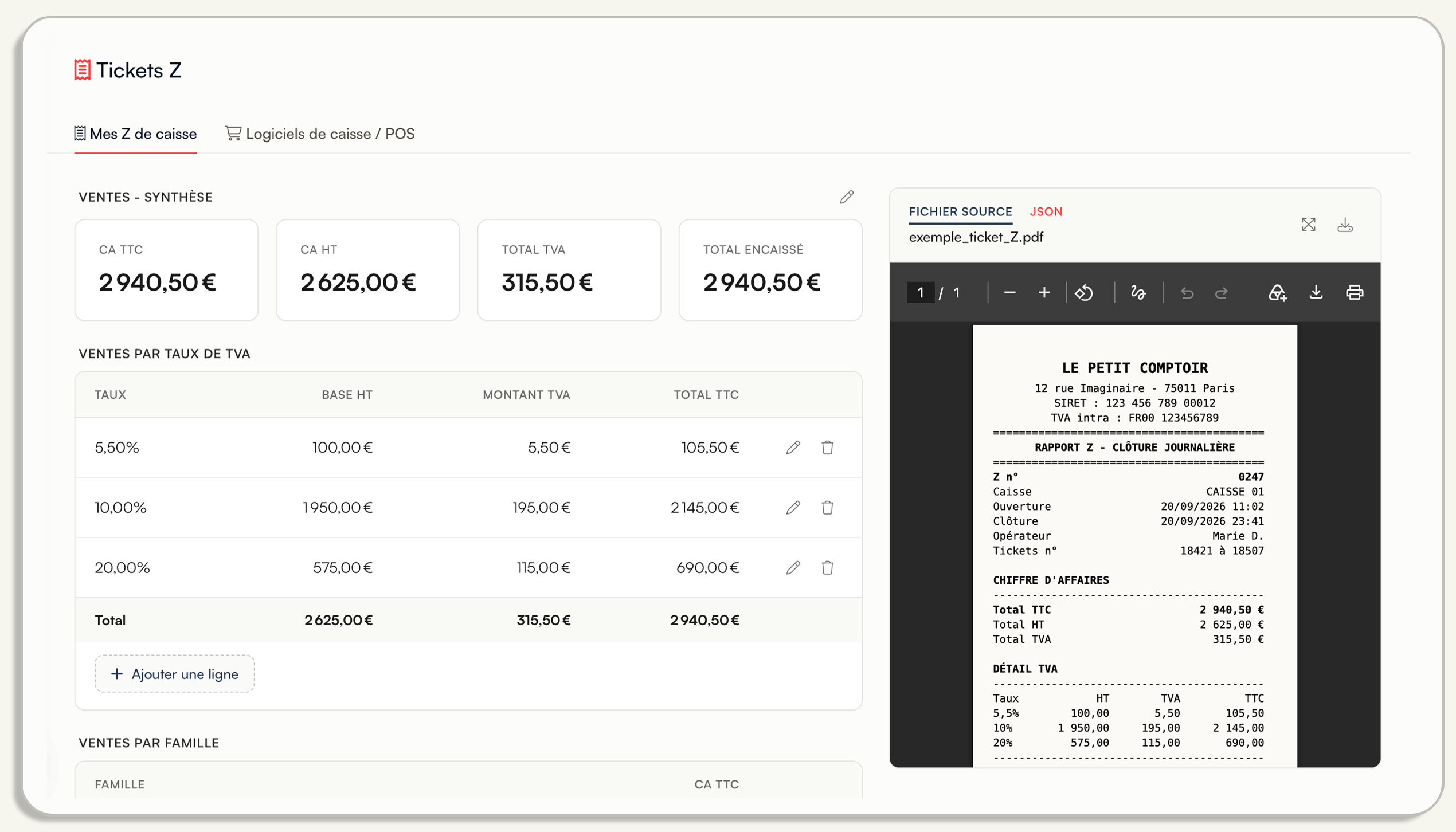
Vous pouvez désormais connecter vos logiciels de caisse ou bien les importer manuellement ! Les informations du ticket sont lues puis extraites pour vous simplifier votre quotidien de caisse

  • Pour cela, direction l’onglet “Vente” puis “Z de caisse”

Voici ce qui change pour vous :

📥 Importez vos tickets Z comme vous le souhaitez

  • Tous les formats acceptés : PDF, photos, CSV, XLSX, JSON… Déposez vos tickets Z dans le format que vous avez sous la main, sans conversion préalable.

  • Un import simple et rapide : Plus besoin de ressaisir vos clôtures de caisse, il vous suffit d'ajouter vos fichiers

🔌 Connectez votre logiciel de caisse

  • Intégration directe : Reliez votre logiciel de caisse pour récupérer automatiquement vos tickets Z.

  • Zéro manipulation : Une fois la connexion établie, vos tickets remontent sans export ni téléchargement de votre part

  • Plus de 90 logiciels : Lightspeed, Shopify POS, Odoo POS, Cegid Retail, Simphony, Zelty, L'addition, Tiller, Innovorder, Planity …

🧠 Extraction automatique des données

  • Toutes les informations récupérées : Que vos tickets arrivent par intégration ou par import, les montants et informations clés sont automatiquement extraits.

    • Numéro de Z

    • Date de clôture

    • CA HT/TTC

    • Ventilation par taux de TVA

    • Règlements par moyen de paiement (CB, espèces, titres-restaurant, chèques)

    • Panier moyen

    • …

  • Moins d'erreurs de saisie : Vos données de caisse sont reprises fidèlement, sans risque d'erreur de recopie.

📂 Vos tickets Z traités comme tous vos autres documents comptables

  • Vérification & validation : Contrôlez et validez vos tickets Z en quelques clics.

  • Disponibles dans « Mes factures » : Une fois validés, ils rejoignent la section « Mes factures » (dans “Pré-compta”) où vous pouvez les traiter comme vos autres documents.

New

✨ Nouveauté : La facturation électronique est en ligne

Dès lors que vous avez fait le choix de faire de notre solution votre Plateforme Agréée, vous avez désormais accès à l'ensemble des fonctionnalités liées à la facturation électronique. 

📤 Créez et envoyez vos factures électroniques : 

Rien ne change dans vos habitudes ! Depuis l'onglet "Vente" créez votre facture exactement comme auparavant. 

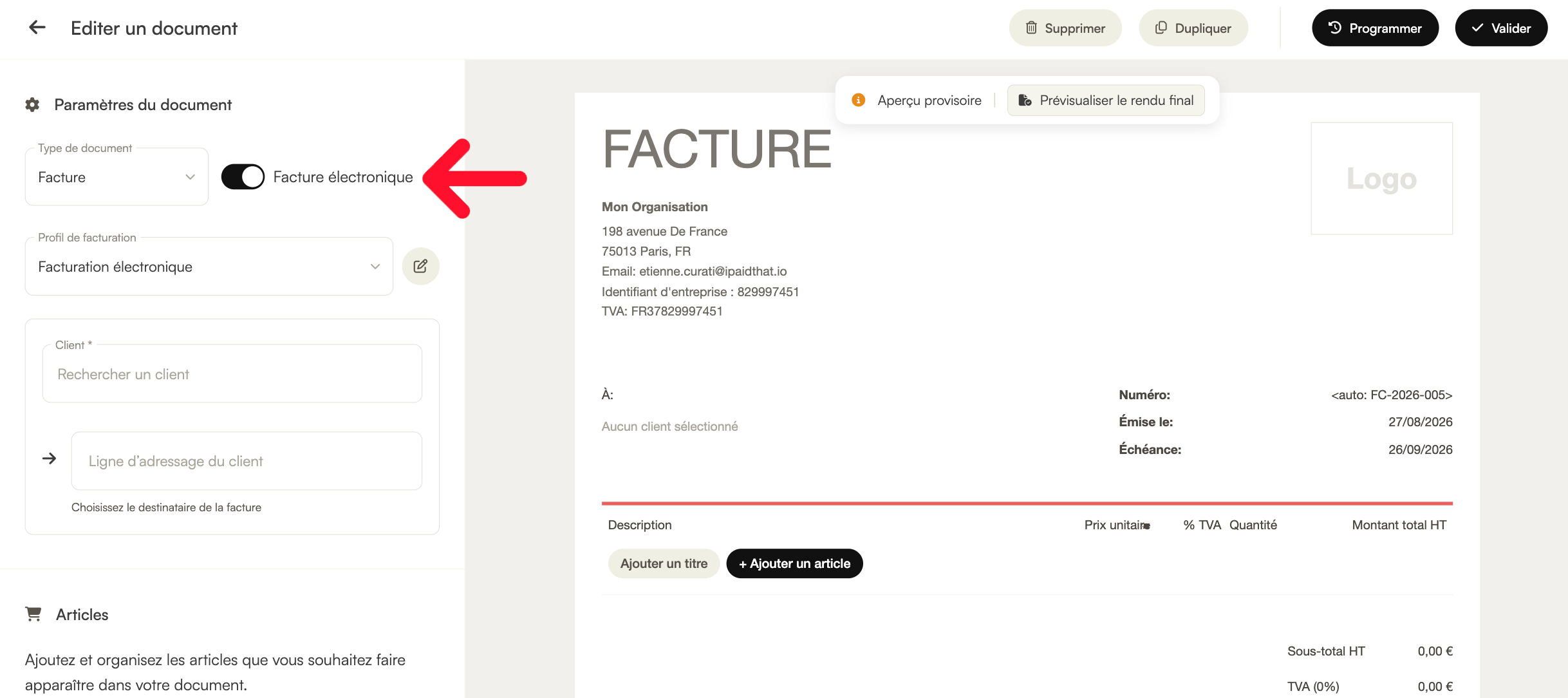
La nouveauté se trouve dans l'édition de votre document où vous pouvez désormais choisir le format "Facture électronique".

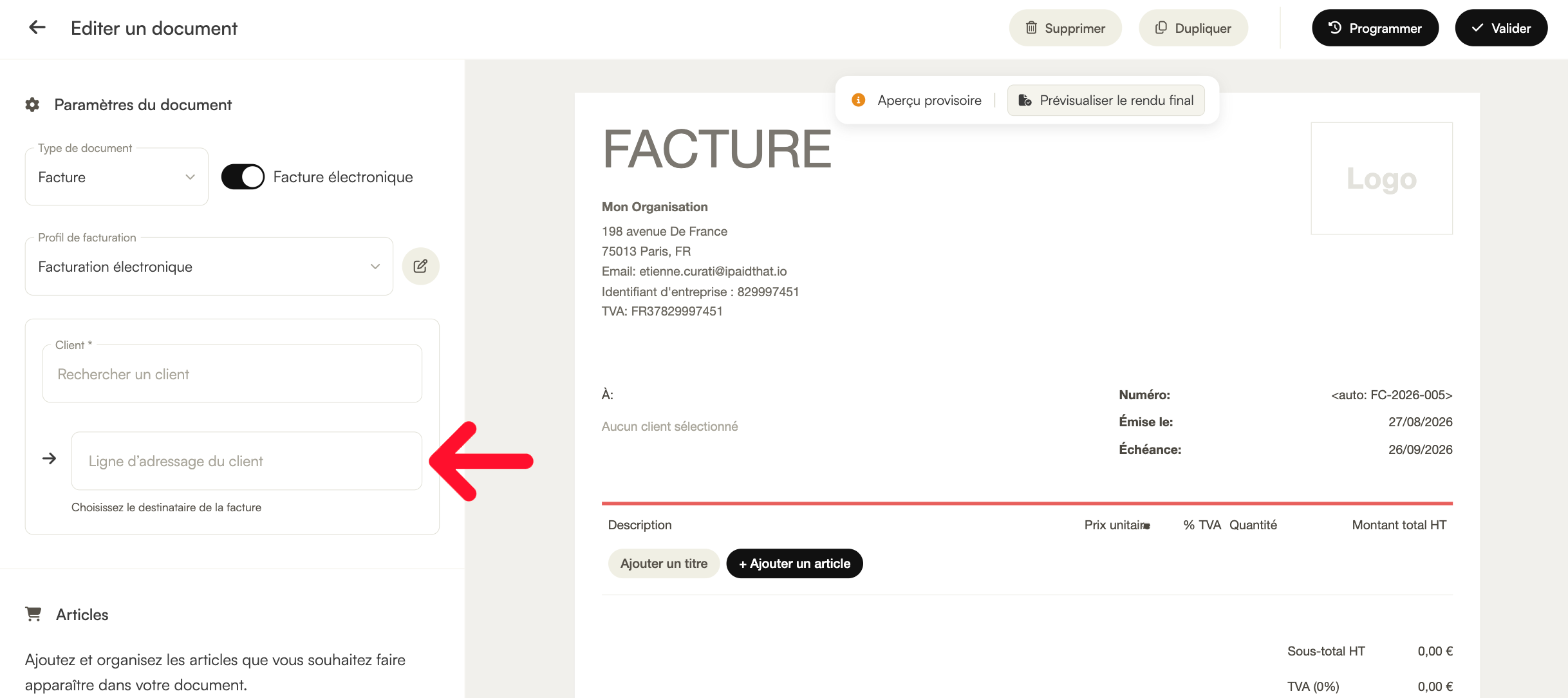
En activant cette option, un nouveau champ "Ligne d'adressage du client" apparaît. C'est grâce à lui que votre facture parviendra à la bonne destination.

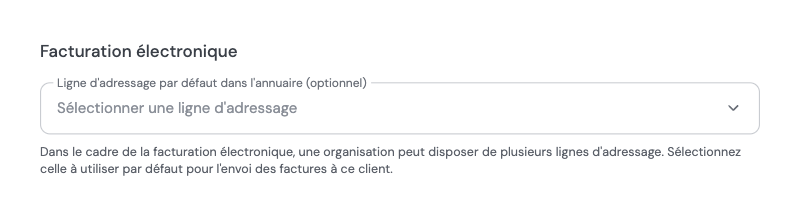
Pour la compléter, il vous suffit de renseigner au préalable la ligne "Facturation électronique" dans la fiche de votre client.

Vous configurez ensuite votre facture comme vous en avez l'habitude en y ajoutant les dates, montants, TVA, articles…

Une fois votre document prêt, cliquez sur "Envoyer à la Plateforme Agréée de mon client". votre facture est validée et transmise directement à la plateforme de votre client.

Consultez l’ensemble nos documentations pour plus de détails :

📬 La réception et le traitement de vos factures électroniques :

Dès qu'un fournisseur vous envoie une facture électronique, celle-ci arrive automatiquement sur votre compte, sans aucune action de votre part.

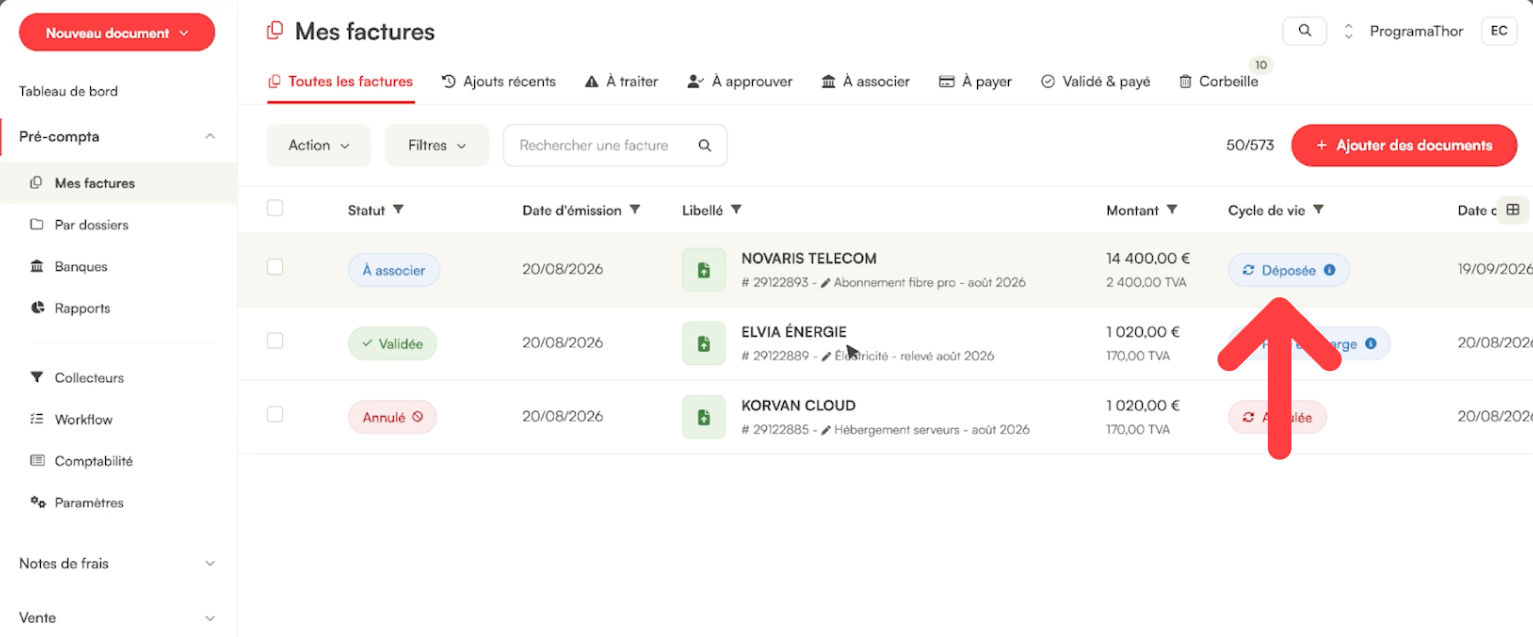
Vous retrouvez vos factures électroniques (e-factures) reçues dans l'onglet "Pré-compta" puis "Mes factures", aux côtés de tous vos autres documents d'achat.

Les informations de la facture étant transmises dans un format structuré, elles sont récupérées automatiquement (fournisseur, montants, TVA, dates…)

Vous pouvez ensuite vérifier et valider votre facture, puis la traiter comme vous en avez l'habitude.

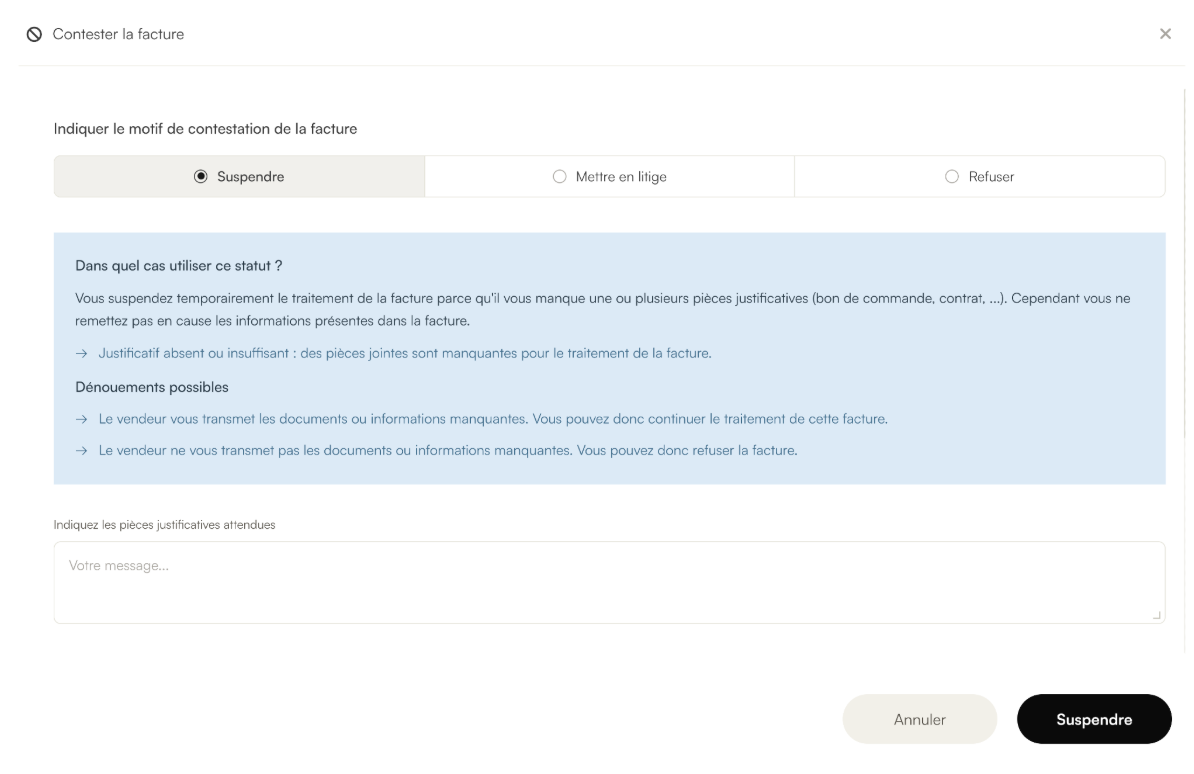
Un problème sur une facture reçue ? Vous avez la possibilité de la contester directement depuis l'outil, et votre fournisseur en est informé via sa propre plateforme.

Consultez l'ensemble de nos documentations pour plus de détails :

🔄 Suivez le cycle de vie de vos factures électroniques :

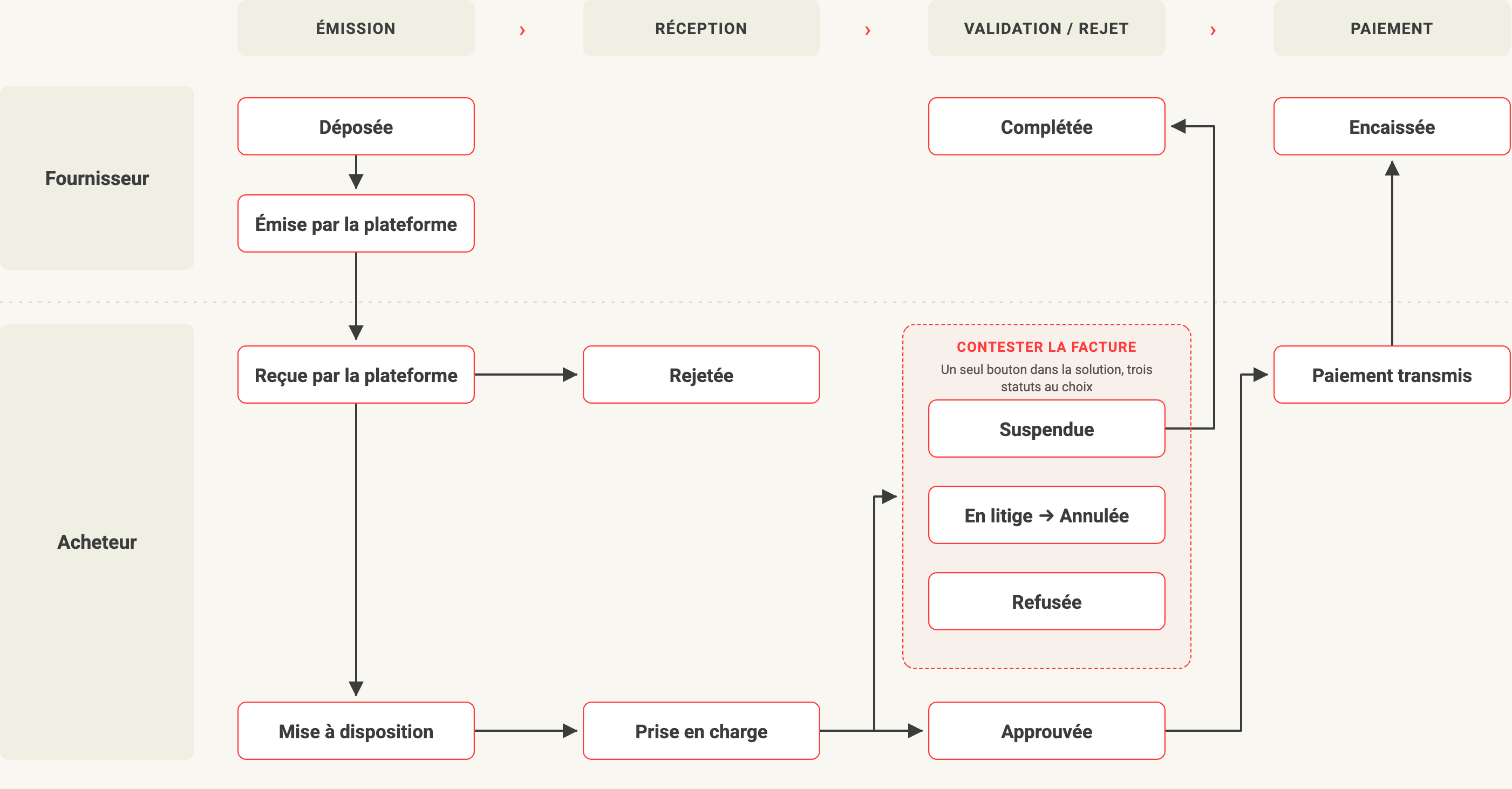
Avec la facturation électronique, chaque facture évolue au fil de statuts qui retracent son parcours, de son envoi jusqu'à son paiement. Vous savez ainsi à tout moment où en sont vos factures !

Côté Vente, vous suivez en temps réel l'avancement de vos e-factures émises : déposée, reçue par votre client, prise en charge, approuvée, encaissée… Fini les relances à l'aveugle, vous savez exactement à quelle étape se trouve chacune de vos factures.

Côté Achats (“Mes Factures”'), c'est vous qui faites évoluer le statut des factures reçues. Vous pouvez valider une facture, la mettre en litige ou la refuser, et votre fournisseur en est automatiquement informé via sa propre plateforme.

En cas de désaccord, les contestations se gèrent directement depuis votre compte. Que vous soyez à l'origine de la facture ou son destinataire.

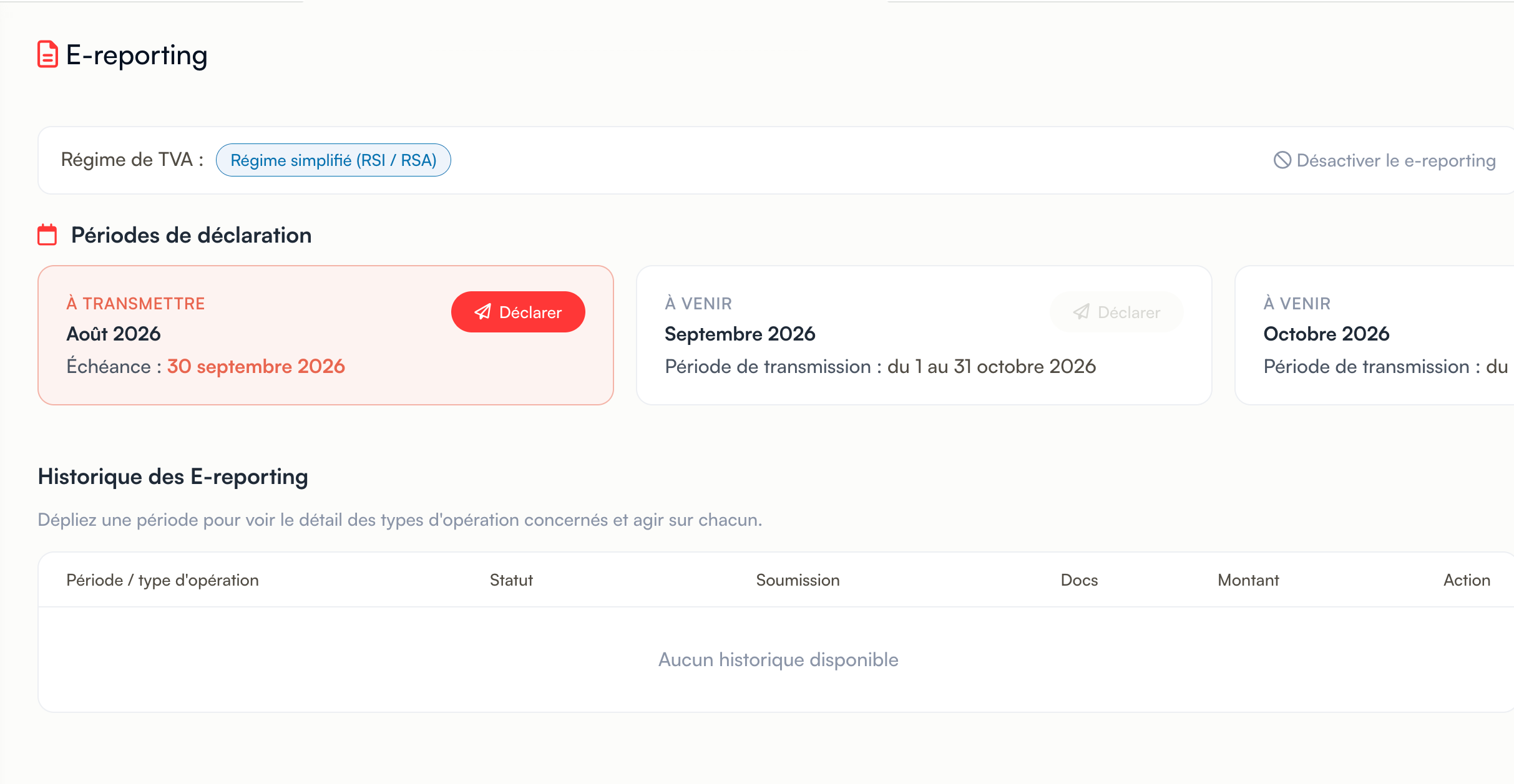
📊 Gérez votre e-reporting :

Toutes vos opérations ne passent pas par la facture électronique (Ventes à des particuliers, fournisseurs étrangers…) Pour ces opérations, la réforme demande de transmettre les données à l'administration fiscale.

Bonne nouvelle, vous pouvez le réaliser directement depuis votre compte.

  • Vous pouvez sélectionner les factures non électroniques déjà présentes dans votre outil pour les intégrer à votre déclaration.

  • Importez vos données grâce au fichier Excel pré-formaté que nous mettons à votre disposition.

  • Vous avez toujours la possibilité de saisir vos données manuellement si nécessaire.

Une fois vos données complétées, votre e-reporting est transmis à l'administration fiscale, et vous restez en conformité avec la réforme en toute sérénité.

Consultez l'ensemble de nos documentations pour plus de détails :

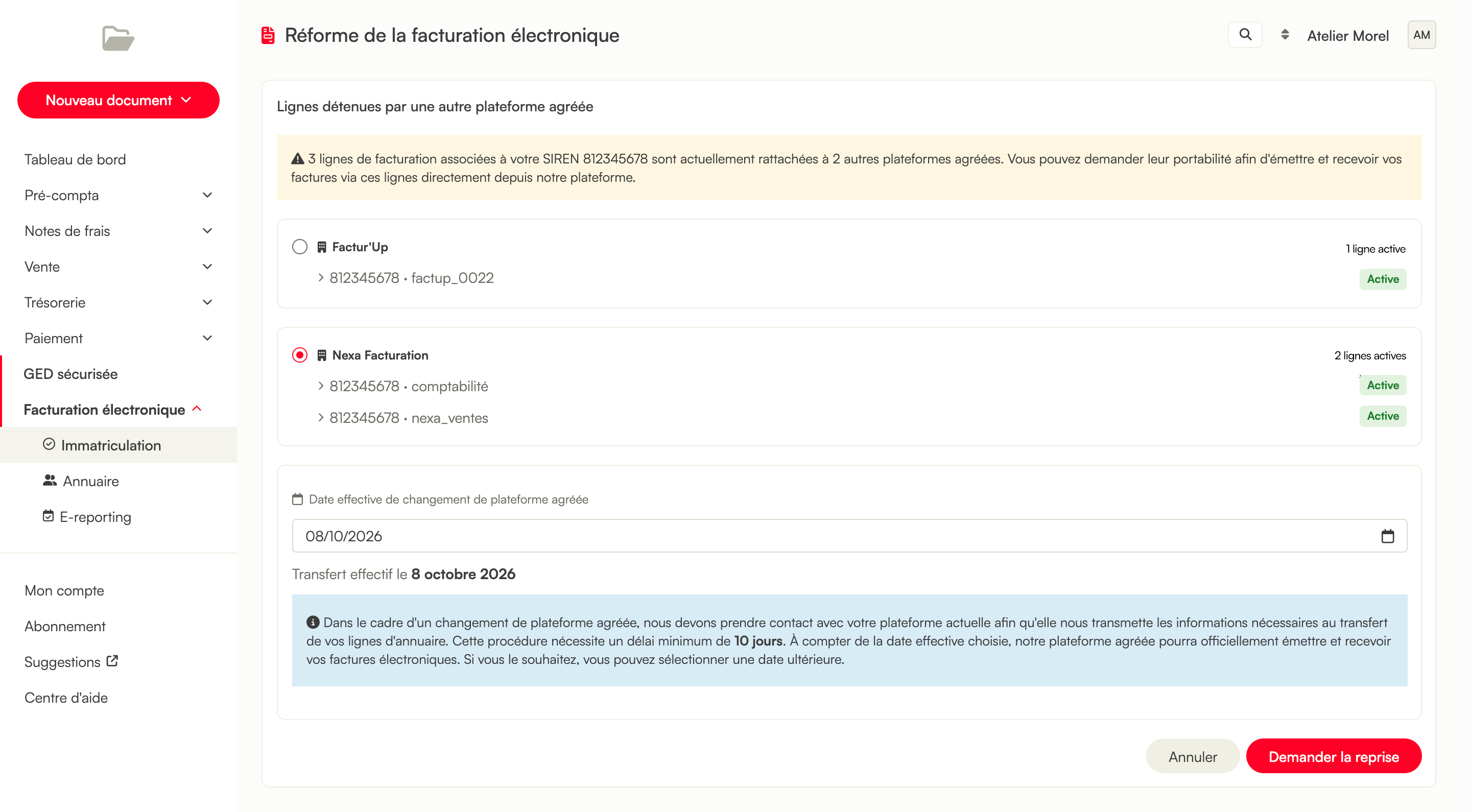
🔀 Changez de plateforme en toute liberté :

Vous utilisiez déjà une autre Plateforme Agréée et souhaitez centraliser votre facturation électronique sur votre outil ? C'est désormais possible en quelques clics !

Votre outil détecte automatiquement les Plateformes Agréées déjà rattachées à votre organisation. Vous visualisez ainsi en un coup d'œil sur quelle plateforme pointent actuellement vos lignes d'adressage.

Vous pouvez ensuite rapatrier ces lignes d'adressage vers votre compte. Une fois la bascule effectuée, vos nouvelles factures électroniques seront directement réorientées vers votre outil, sans aucune démarche supplémentaire auprès de vos fournisseurs.

Bon à savoir : seules les lignes d'adressage sont transférées. Les factures déjà émises ou reçues sur votre ancienne plateforme agréées n'y sont pas rapatriées et restent consultables depuis celle-ci.

Consultez l'ensemble de nos documentations pour plus de détails :

`
New

🗂️ Mise à jour : "Mes clients / Mes dossiers" pour les cabinets comptables

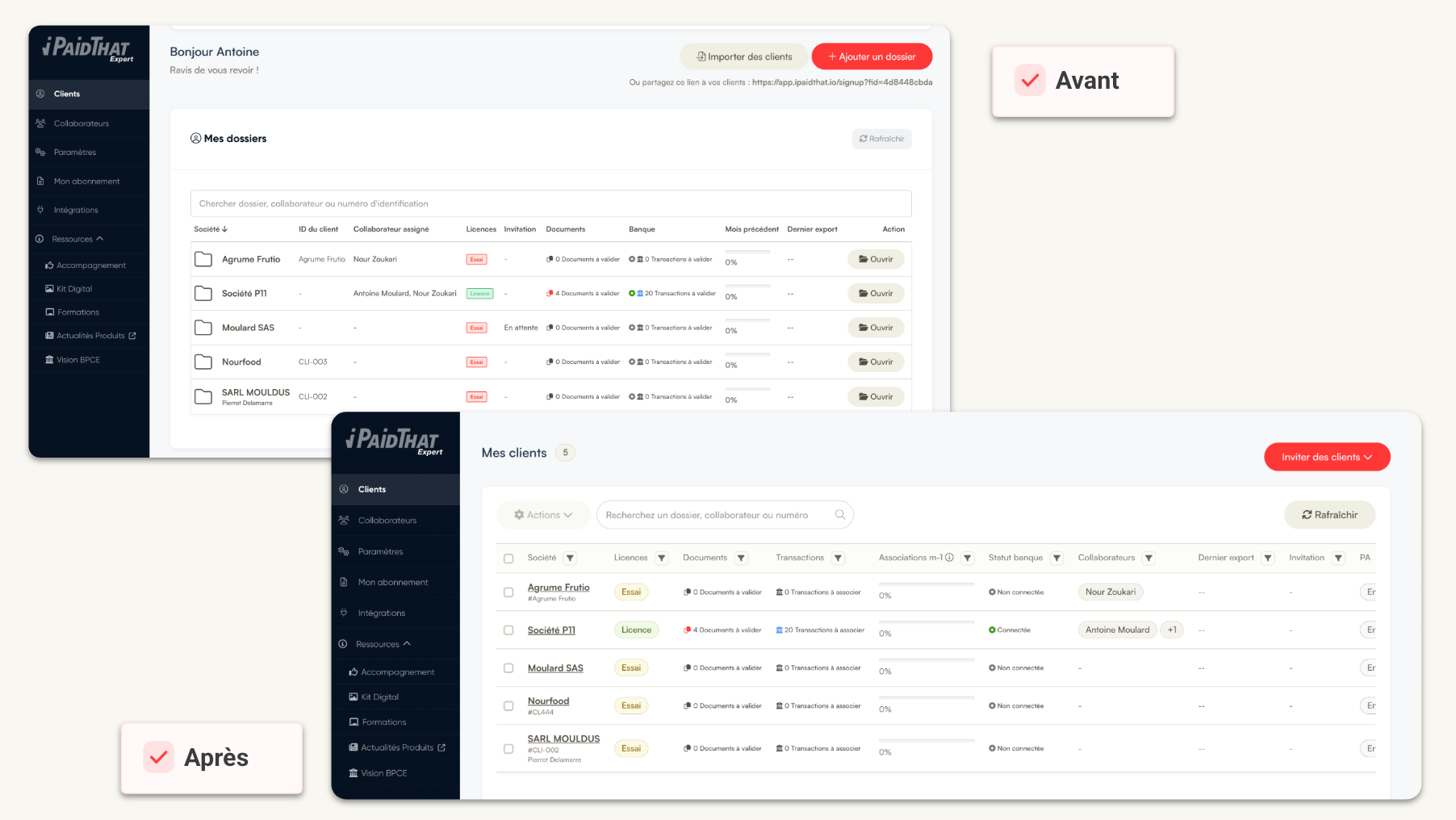
Nous avons fait une mise à jour de l’espace “Mes clients / Mes dossiers” pour nos cabinets comptables partenaires avec des nouveautés et des améliorations.

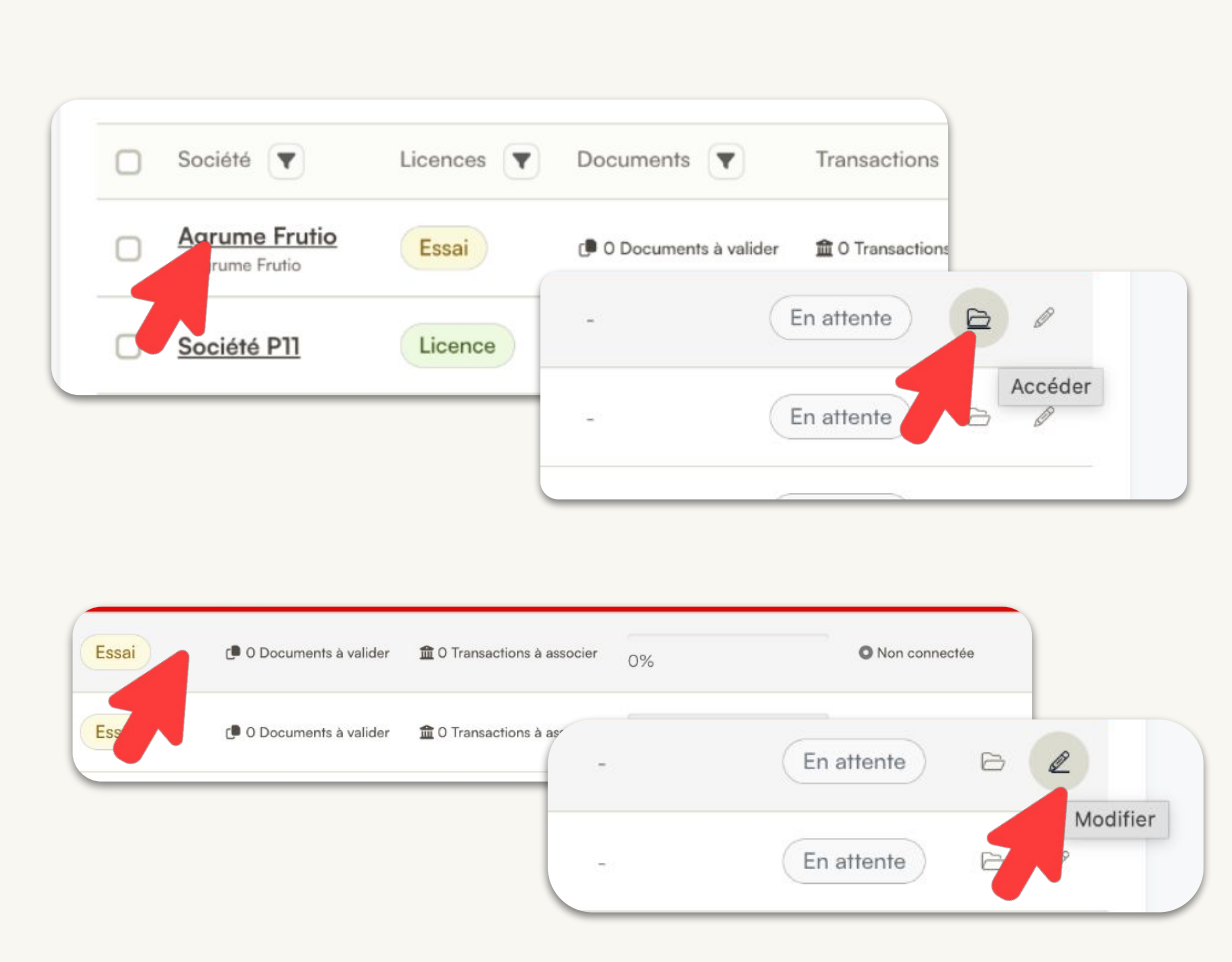
  • Cliquez sur le nom de l’entreprise pour accéder à votre dossier

  • Mise à jour graphique

    Modernisation de la page et l’interface “Mes clients / Mes dossiers”

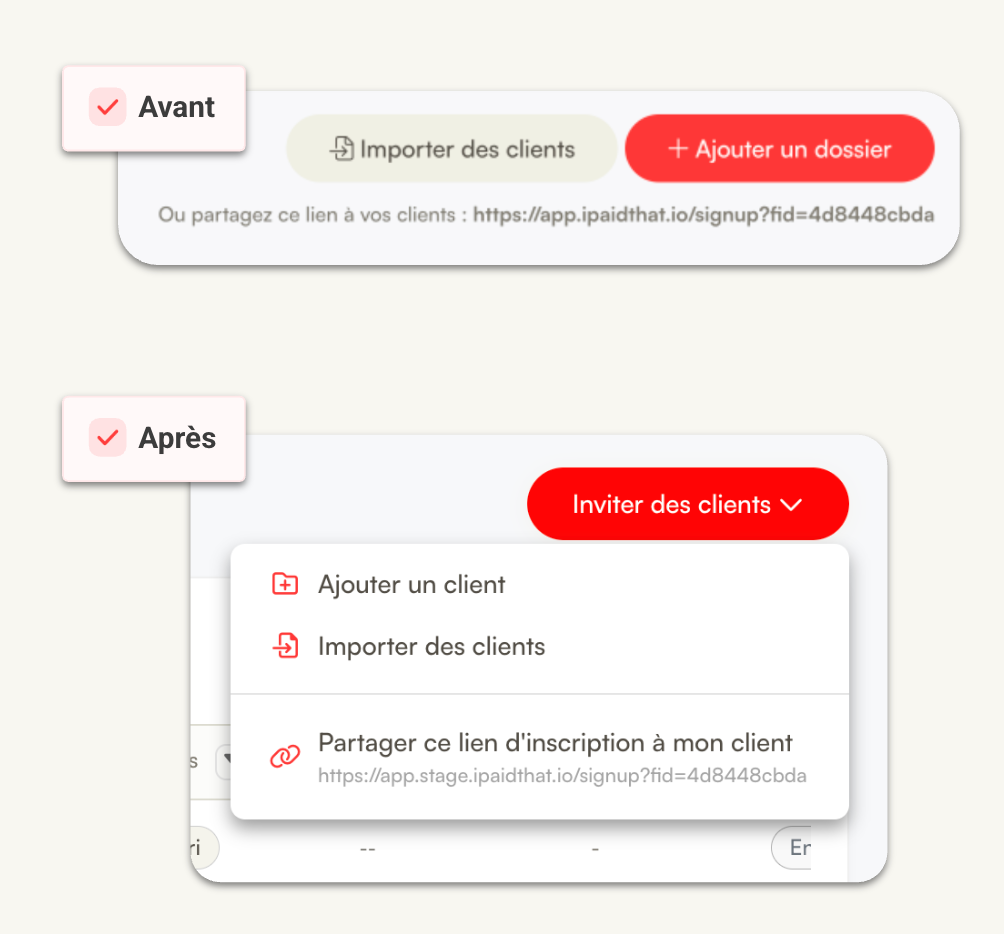
  • Nouveau bouton d’action

    Trois actions sont regroupées dans un seul bouton (Ajouter un client, Ajouter en masse des clients et partager mon lien)

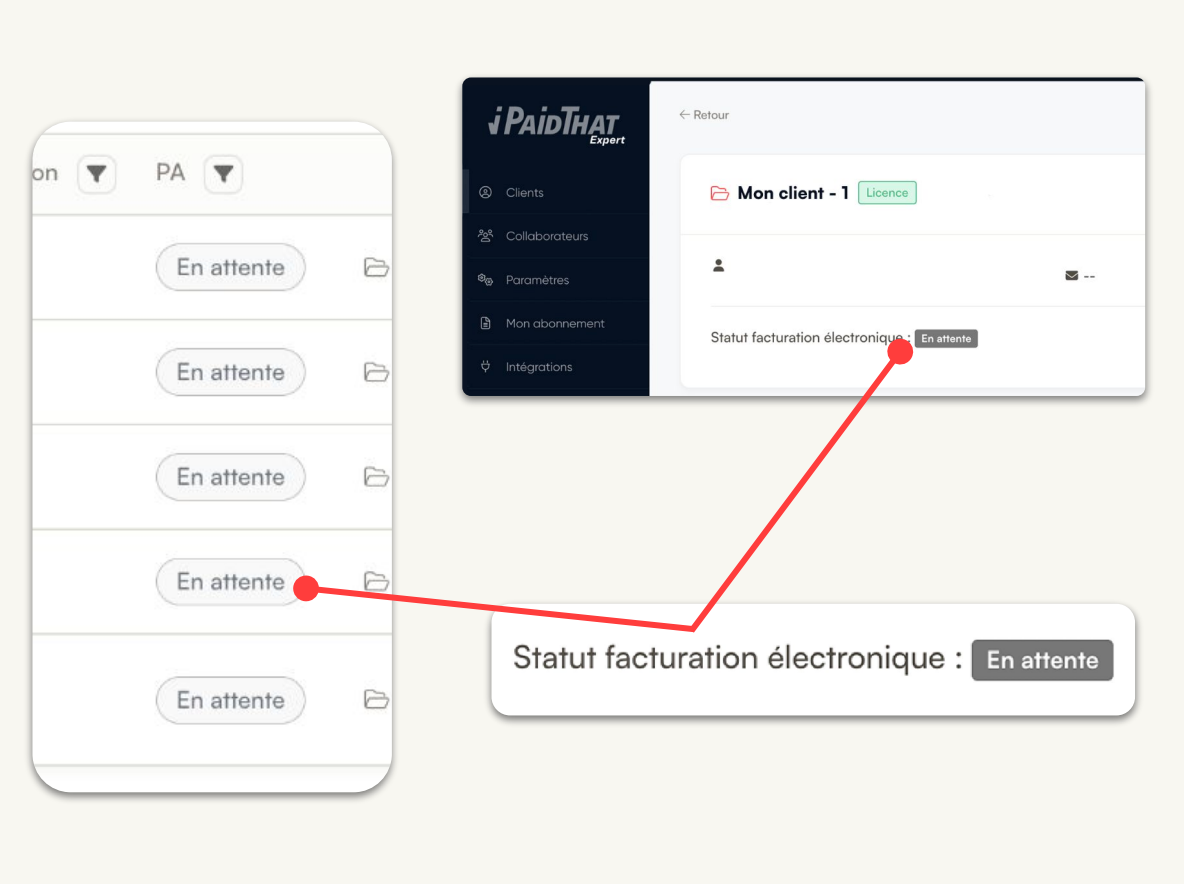
  • Une nouvelle colonne Plateforme Agréée dans le tableau “Mes dossiers”

    Permet de voir le statut de Plateforme Agréée sans entrer dans le détail du dossier.

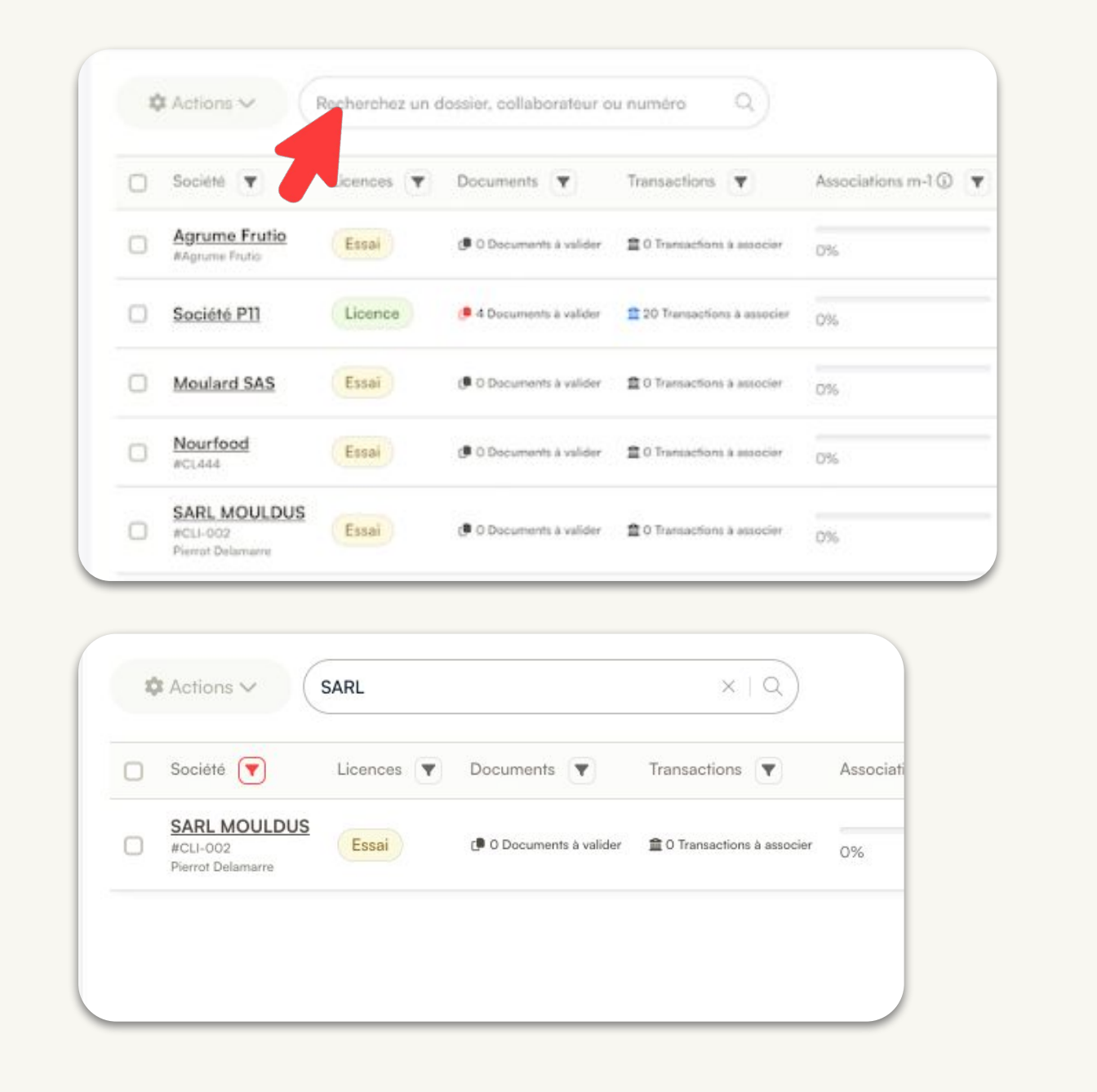
  • La recherche dossier en mode dynamique

    Le filtrage de recherche s'effectue désormais automatiquement pendant que vous tapez

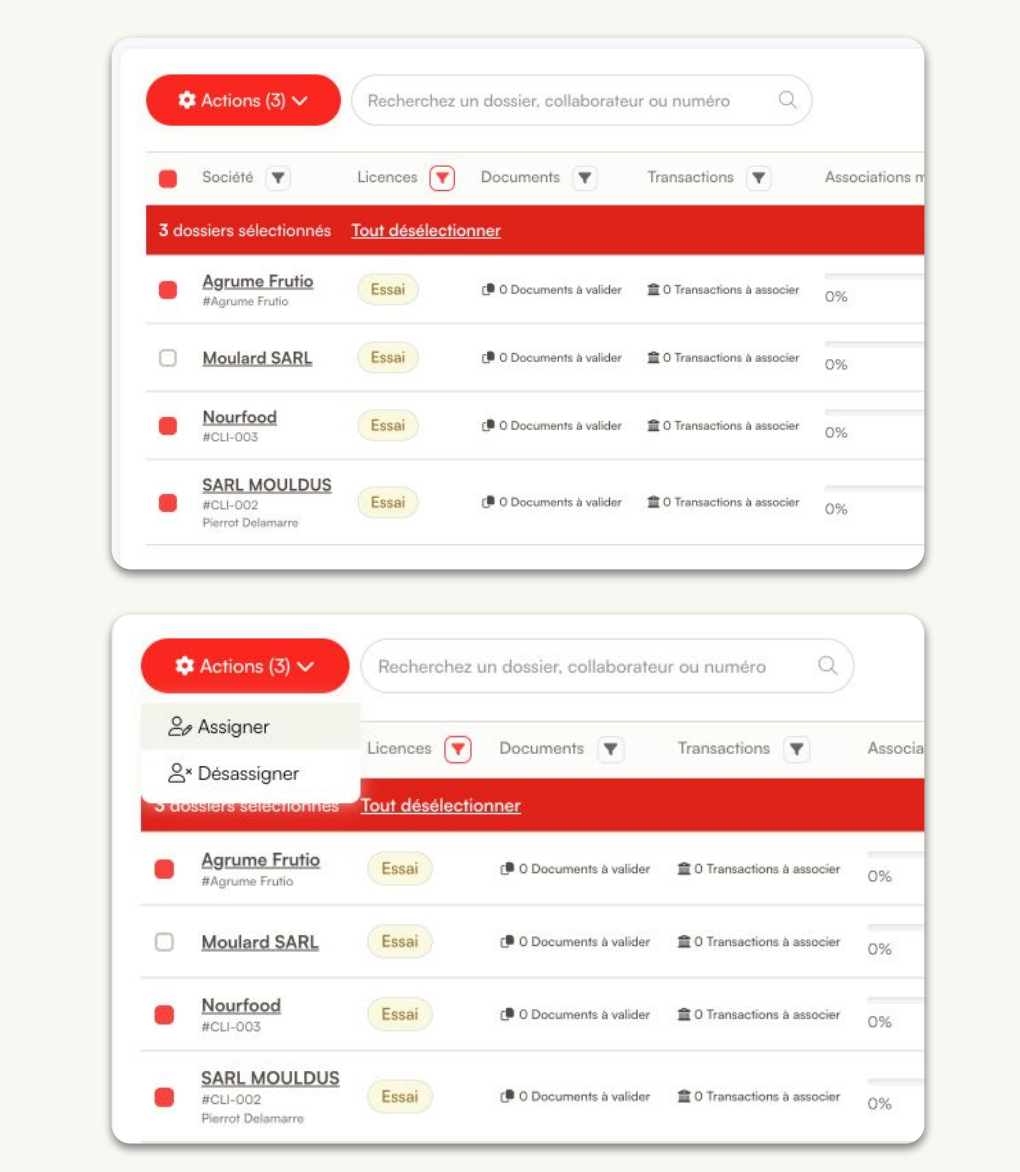
  • Sélection de dossiers en masse et actions groupées

    Les cases à cocher permettent la sélection multiple et des actions groupées (assigner/désassigner)

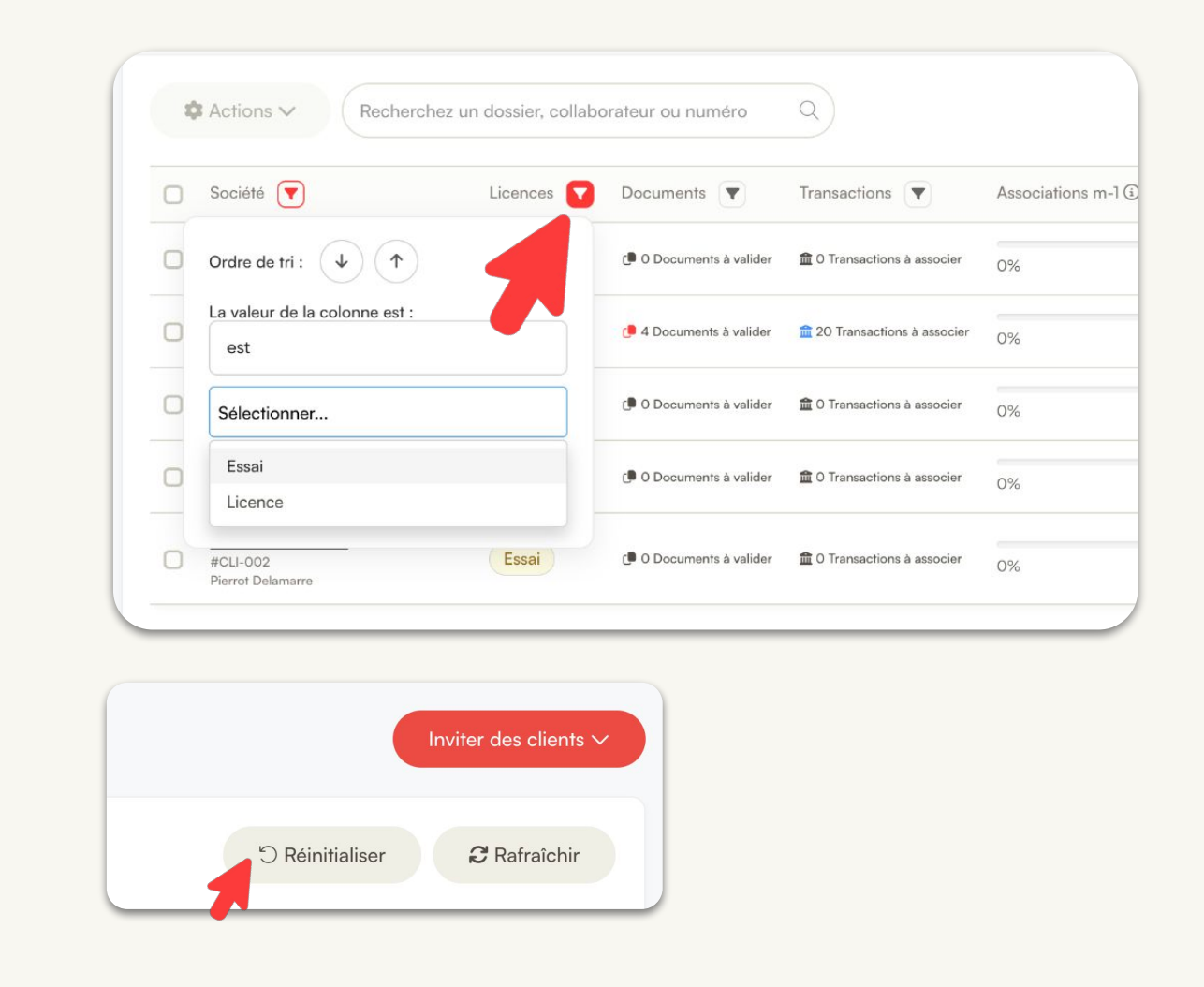
  • Système de filtres dans les colonnes

    Utilisez les filtres pour cibler précisément vos dossiers

  • Modification des URL en fonction des filtres

    Les filtres s'enregistrent dans l'URL pour faciliter le partage

Accéder à un dossier

Pour ouvrir un dossier : Avant vous deviez cliquer sur le bouton “Ouvrir” en fin ligne. Vous pouvez désormais cliquer sur le nom de la société ou sur le bouton “Ouvrir” en fin de ligne pour accéder à un dossier.

Pour accéder au détail du dossier :

Pour entrer dans le détail d’un dossier vous pouvez, comme avant, cliquer sur la ligne du dossier. Mais aussi cliquer sur le bouton “Modifier” en fin de ligne.

Bouton d’invitation

Les trois fonctionnalités pour inviter vos clients sur iPaidThat ou créer un dossier sont désormais regroupées dans un même bouton : 

  • Ajouter un client

  • Importer des clients

  • Partager le lien d’inscription à mon client

Nouvelle colonne Plateforme Agréée (PA)

Pour vous éviter de rentrer dans chaque dossier pour vérifier le statut de Plateforme Agréée de vos clients, une nouvelle colonne a été ajoutée dans le tableau “Mes dossiers”.

Recherche dynamique

Le filtrage de recherche s'effectue désormais automatiquement et en temps réel pendant que vous tapez.

Sélection de dossiers & actions groupées

Les cases à cocher permettent la sélection multiple et des actions groupées (assigner/désassigner). Il s’agit d’une première étape pour effectuer des actions groupées sur plusieurs dossiers en 1 fois.

Système de filtres dans les colonnes

Sur chaque colonne, un bouton de filtre est désormais disponible. Il vous permet d'affiner votre recherche en fonction des critères souhaités.

Vous pouvez appliquer plusieurs filtres simultanément sur différentes colonnes afin de cibler plus précisément les dossiers recherchés.

Dès qu'au moins un filtre est actif, un bouton « Réinitialiser » apparaît. Il vous permet de supprimer l'ensemble des filtres appliqués et de revenir à l'affichage initial de vos dossiers.

Enfin les filtres appliqué s’enregistre directement dans l’URL de la page, vous pourrez partager à un collaborateur un filtrage que vous avez appliqué.

New

Mises à jour précédentes